본문으로 건너뛰기 프로젝트 상담 신청

사장님 실무 1분 · 021 견적과 거래 진행 견적서 발송 점검

금액은 고쳤는데 거래처 이름은 그대로라면

읽는 데 약 4분 더블루캔버스

견적서를 보내기 전에 무엇을 확인해야 하나요?

메일에 붙인 PDF 를 직접 열어 고객명과 합계와 문서 버전을 원래 요청과 대조하시면 됩니다. 문서를 고쳐 저장하는 동작과 첨부를 다시 붙이는 동작은 별개이므로, 앞의 세 칸을 문서 안에서 확인한 뒤 마지막으로 메일에 붙인 상태에서 파일을 한 번 더 열어 보셔야 합니다.

핵심 요약

  • 견적 금액은 고쳤는데 거래처 이름은 그대로인 견적서가 나가는 일이 있습니다. 이전 견적서를 복사해 새로 만들면 붙어 있는 파일은 지난 거래의 견적서 그대로이기 때문입니다.
  • 문서를 고쳐 저장하는 동작과 메일의 첨부를 다시 붙이는 동작은 별개입니다. 파일 이름에 「최신」이 들어 있어도 언제 내보낸 파일인지는 알려 주지 않습니다.
  • 그래서 보내기 전에 붙인 PDF 를 직접 열어 고객명과 합계와 문서 버전을 원래 요청과 맞춥니다. 마지막 한 칸은 메일에 붙인 상태에서 봅니다.

본문은 이번 고객, 첨부는 지난 거래

보내기 직전의 견적 메일을 열어 보면 이런 모양일 때가 있습니다.

항목메일 본문첨부 견적서를 열면
상호가상상사예시공방
합계3,180,000원2,640,000원
작성일오늘지난달

세 칸 중 두 칸이 어긋나 있습니다. 이 글에 나오는 상호와 금액과 파일 이름은 설명을 위해 만들어 낸 예시입니다.

저장과 첨부는 서로 다른 동작입니다

원인은 단순합니다. 이전 견적서를 복사해 새로 만들면서 문서는 고쳐 저장했는데 메일에 붙은 파일은 다시 붙이지 않았기 때문입니다.

있는 곳버전파일
작업 문서 (내 폴더)v3견적서_가상상사_v3.xlsx
메일에 붙은 첨부v2견적서_최신.pdf

파일 이름은 확정본을 보증하지 않습니다. 「견적서_최신.pdf」라는 이름은 그 파일을 언제 내보냈는지 알려 주지 않습니다. 이름이 아니라 문서 안을 보셔야 합니다.

보낼 파일을 열고 세 줄을 맞춥니다

미리보기가 아니라 실제로 보낼 PDF 를 엽니다. 그리고 원래 요청을 적어 둔 메모를 옆에 놓고 한 줄씩 짚습니다.

순서원래 주문 메모보낼 PDF
1가상상사가상상사
260개 · 53,000원60개 · 53,000원
33,180,000원3,180,000원

합계는 눈으로 한 번 더 더해 보시기 바랍니다. 합계만 보면 단가가 어긋난 채로 총액이 우연히 맞는 경우를 놓칩니다. 60 × 53,000 = 3,180,000 입니다.

어긋났다면 이렇게 고칩니다

  1. 문서 안의 버전과 작성일을 봅니다. 표지나 머리말에 「v3 · 작성일」 한 줄을 적어 두시면 다음부터는 파일 이름을 믿지 않아도 됩니다.
  2. 최신 PDF 로 첨부를 바꿉니다. 붙어 있던 파일을 지우고 새로 내보낸 파일을 올립니다.
  3. 바꾼 파일을 한 번 더 엽니다. 메일에 붙은 상태에서 열어야 실제로 나갈 파일을 본 것입니다.

붙이는 것과 확인하는 것은 다른 동작입니다. 두 번째에서 끝내면 다시 같은 자리에 섭니다.

견적서 발송 점검표

고객명 일치 □
합계 일치 □
문서 버전 일치 □
실제 첨부 열기 완료 □

앞의 세 칸은 문서 안에서 보고, 마지막 한 칸은 메일에 붙인 상태에서 봅니다. 내 폴더의 파일을 여는 것과 메일에 붙은 파일을 여는 것은 다른 확인입니다.

네 번째 칸이 없으면 앞의 세 칸을 통과하고도 옛 파일이 그대로 나갑니다. 이 점검표에서 가장 중요한 자리입니다.

보내는 사람이 둘 이상이라면

최종본을 두는 자리를 한 곳으로 정해 두시는 편이 낫습니다. 같은 폴더에 v1 부터 v3 까지 함께 있으면 결국 파일 이름으로 고르게 되고, 이름은 내용을 보증하지 않습니다.

보관용과 발송용을 나누고, 발송용 폴더에는 그때 실제로 보낸 파일만 남기시면 나중에 「무엇을 보냈는지」를 다시 찾을 때도 수월합니다.

오늘 해보실 것은 하나입니다. 오늘 보내실 견적 PDF 를 열어 고객명·수량·금액·버전 네 가지를 원래 요청과 맞춰 보시기 바랍니다. 미리보기가 아니라 메일에 붙인 그 파일을 여셔야 실제로 갈 파일을 보신 것입니다.
영상 자막 전문 (6개 장면)

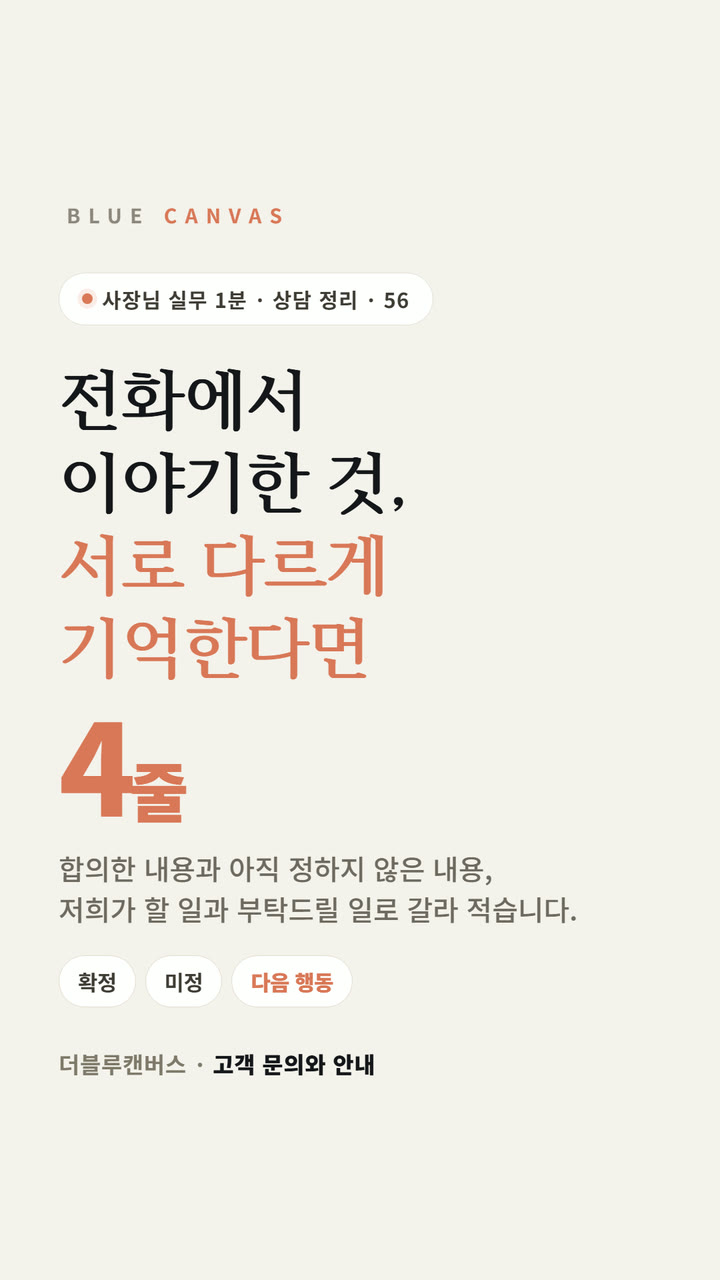
금액은 고쳤는데 거래처 이름은 그대로라면

보내기 전에 붙인 PDF 를 직접 열어 고객명과 합계와 버전을 대조합니다.

본문은 이번 고객, 첨부는 지난 거래

메일 본문의 받는 곳과 첨부 견적서의 고객명이 다릅니다.

저장과 첨부는 서로 다른 동작

작업 문서는 v3 인데 첨부는 v2 입니다. 파일 이름은 확정본을 보증하지 않습니다.

보낼 파일을 열고 세 줄을 맞춥니다

주문 메모를 옆에 놓고 고객명, 수량과 단가, 합계를 짚습니다.

버전을 확인하고 첨부를 교체합니다

문서 안의 버전과 작성일을 보고 바꾼 파일을 한 번 더 엽니다.

오늘 열어 보실 네 가지

고객명·수량·금액·버전을 보낼 PDF 에서 직접 확인합니다.

자주 묻는 질문

미리보기로 확인하면 되지 않나요?

미리보기는 대개 도움이 되지만, 그 화면이 실제로 나갈 파일인지는 서비스마다 다릅니다. 첨부를 바꾼 직후에 이전 미리보기가 남아 있는 경우도 있습니다. 그래서 이 점검표는 「미리보기를 본다」가 아니라 「붙인 파일을 연다」로 적어 두었습니다. 파일을 내려받아 여시면 확실하고, 그 자리에서 열리는 뷰어를 쓰시더라도 첨부를 교체한 뒤에 다시 여시는 편이 낫습니다.

파일 이름에 날짜를 넣으면 해결되지 않나요?

이름에 날짜를 넣으면 확실히 나아집니다. 다만 이름은 사람이 붙이는 문자열이라 내용과 자동으로 이어지지 않습니다. 내보낸 뒤에 문서를 한 번 더 고치면 이름은 그대로 남습니다. 그래서 이름과 함께 문서 안의 표지나 머리말에 버전과 작성일을 적어 두시기를 권합니다. 받는 쪽에서도 어느 판을 보고 있는지 알 수 있습니다.

견적서마다 이렇게 확인하면 시간이 너무 걸리지 않나요?

네 칸을 순서대로 보면 한 건에 30초 안팎입니다. 앞의 세 칸은 PDF 첫 장에 모여 있어서 한 화면에서 끝나고, 마지막 한 칸은 이미 열어 둔 메일에서 첨부를 한 번 누르는 일입니다. 잘못 나간 견적서를 정정하는 데 드는 시간과 견주시면 판단하기 쉽습니다. 매번 하기 어려우시면 금액이 큰 건과 이전 견적서를 복사해 만든 건에만 적용하셔도 됩니다.

견적서와 거래명세서는 같은 양식으로 써도 되나요?

용도가 다른 문서라 나눠 쓰시는 편이 낫습니다. 견적서는 거래 전에 조건을 제안하는 문서이고, 거래명세서는 실제로 주고받은 내용을 적는 문서입니다. 이 주제는 별도 편에서 두 서식의 입력 칸을 직접 비교해 정리했습니다. 이 글의 점검표는 어느 서식을 쓰시든 「보내기 직전에 붙인 파일을 연다」는 같은 자리에 적용됩니다.

견적서 서식이 필요하시면

쓰시던 양식에 이 점검표를 붙여 쓰셔도 충분합니다. 서식 자체가 없으시다면 더블루캔버스 BLUE FORM 에 회원가입과 결제 없이 화면에서 채워 쓰는 견적서를 열어 두었습니다.

BLUE FORM 무료 서식

다른 숏폼 인사이트

숏폼 인사이트 전체 보기→