복잡한 표도 덜 손보도록.
셀 병합과 열 너비, 배경색까지.
내용을 담는 표의 구조를 함께 살립니다.
BLUE EDITOR 문서 편집기
붙여넣은 뒤 표를 다시 합치고, 글자색을 다시 고치고.
그 수고를 줄이기 위해 문서 편집기 BLUE EDITOR를 만들었습니다.
설치·로그인 없이 사용합니다. 붙여넣은 본문은 서버로 보내지 않습니다.
셀 병합과 열 너비, 배경색까지.
내용을 담는 표의 구조를 함께 살립니다.
제목과 본문, 굵기와 글자색.
문서의 읽는 순서를 웹에서도 이어 갑니다.
문서를 웹에 맞춰 다시 만드는 대신,
붙여넣은 내용의 편집에 집중하세요.
REAL HWP DOCUMENT
소상공인교육원 홈페이지 사업 제안요청서에 담긴 제안서 평가 배점표입니다. 셀 병합, 배점 열, 글자 크기와 줄바꿈을 살펴보세요.
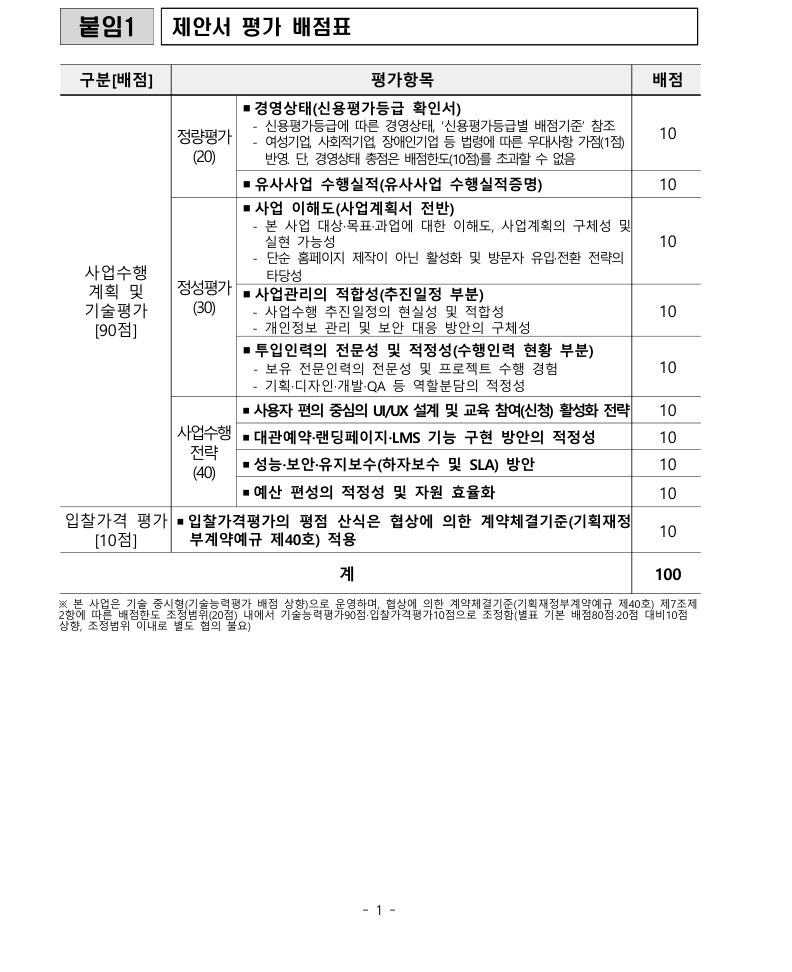
원본 이미지는 한글 출력에서 평가표를 발췌했습니다. 샘플과 캡처에서는 상단의 파란 제목 띠를 제외했으며, 다운로드하는 한글 원본은 그대로입니다. 결과는 같은 복사 내용을 각 에디터에 붙여넣은 본문입니다. 원본 용지와 같은 너비·배율로 캡처했습니다. BLUE EDITOR는 병합 구조를 유지하며, 원본과 글꼴·일부 줄바꿈·용지 여백은 차이가 있습니다. 아래에서 편집한 내용은 캡처에 반영되지 않습니다.
이 평가표를 직접 편집하며 비교하기 ↓EDIT THE DOCUMENT. CHECK THE RESULT.
BLUE EDITOR와 비교 에디터를 위아래로 사용하세요. 오른쪽 미리보기에서 작성 중인 문서와 한글 원본을 확인할 수 있습니다.
한 번 붙여넣으면 두 에디터에 적용됩니다. 텍스트를 직접 입력한 경우 ‘입력한 글 비교’를 누르세요.
선택하지 않으면 각 에디터가 내보낸 스타일시트도 함께 표시합니다.
넓은 표는 표 안에서 좌우로 스크롤할 수 있습니다.
에디터를 준비하고 있습니다.
작성한 글은 이 브라우저에만 저장합니다.
넓은 표는 표 안에서 좌우로 스크롤할 수 있습니다.
에디터를 준비하고 있습니다.
작성한 글은 이 브라우저에만 저장합니다.
기본 샘플은 한글 2024에서 실제로 복사한 평가 배점표입니다. 같은 HTML 원문을 두 에디터의 붙여넣기 기능으로 처리합니다. 내 문서도 위 입력창에서 비교할 수 있습니다.
LOOK AT THE DETAILS
붙여넣은 직후와 저장한 글을 다시 열었을 때를 살펴보세요. 내 문서에 자주 쓰는 서식으로 비교하면 차이를 더 쉽게 확인할 수 있습니다.
가로·세로 병합과 표 안의 문단이 원문과 같은 위치에 있는지 확인하세요.
숫자 칸이 넓어지거나 내용 칸이 좁아져 줄바꿈이 달라지지 않았는지 보세요.
글자색·굵기·크기와 셀의 배경색이 문서의 의도대로 유지되는지 비교하세요.
이미지가 빠지거나 크기가 달라지지 않았는지 저장 후 출력에서도 확인하세요.
BRING BLUE EDITOR TO YOUR WEBSITE
공지사항, 사업 공고, 사내 게시판까지.
지금 쓰는 관리자 화면에 BLUE EDITOR를 연결하는 방법을 상담해 드립니다.
비교 대상은 각 에디터의 기본 공개 버전입니다. 별도 유료 붙여넣기 확장은 포함하지 않았습니다. 표·병합 셀·이미지 수는 출력에 남아 있는 요소를 센 값이며, 모양의 일치율을 뜻하지 않습니다. 한글·Word 버전과 브라우저, 설치된 글꼴에 따라 결과가 달라질 수 있습니다.
붙여넣은 본문은 서버로 전송하지 않습니다. ‘내 브라우저에 저장’을 누르면 현재 기기의 사이트 저장소에 보관되며, 사이트 데이터를 지우면 사라집니다. 출력 미리보기는 실행 코드와 외부 리소스를 제외해 보여 줍니다.
비교 도구의 라이선스·소스 코드 ↗