申请项目免费咨询
FTP Configuration Converter

将 FileZilla 配置
迁移到 VS Code
自动完成转换

把 FileZilla Site Manager 的 XML 配置转换为 VS Code FTP-Simple 扩展使用的 JSON 格式。无需重复手动输入,可立即检查结果并复制到剪贴板。

  • 自动解析 XML 并转换为 JSON
  • 自动复制结果到剪贴板
  • 支持手动粘贴 XML 数据
  • 实时查看转换结果
转换流程
📂
FileZilla
XML
⚙️
Convert
💻
VS Code
JSON
Screenshot

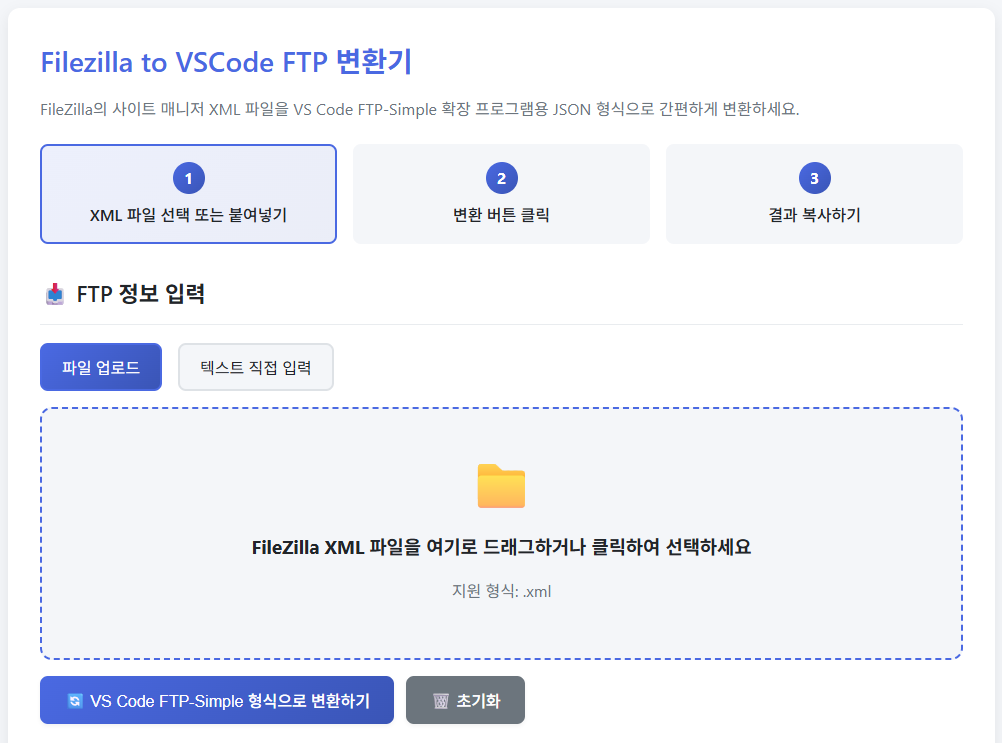
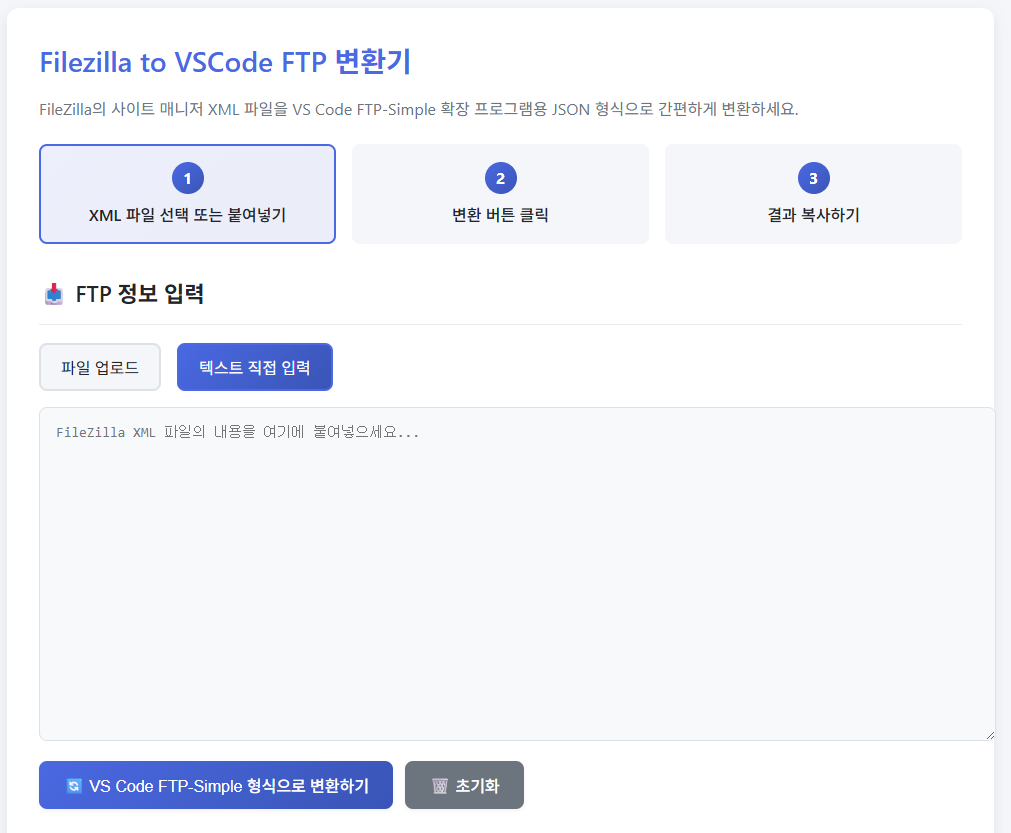
工具界面

简洁的界面让任何人都能轻松完成转换。

FileZilla to VS Code Converter 输入界面
FileZilla to VS Code Converter 输出界面
Key Benefits

更快、更准确地迁移开发环境

自动处理从 FileZilla 迁移 FTP 连接到 VS Code 时的重复工作。

节省时间

无需逐一输入数十个 FTP 站点信息,几秒钟即可完成转换。

准确映射字段

统一映射主机、端口、用户名、密码等配置项,减少手动设置错误。

📋

自动复制到剪贴板

转换后的 JSON 会自动复制,可直接粘贴到 VS Code 配置文件。

🔄

灵活的输入方式

既可以选择 XML 文件,也可以手动粘贴 XML 数据,适应不同迁移场景。

🎯

直观的界面

去除不必要的选项,只保留完成转换所需的功能。

🆓

免费使用

个人和商业项目均可免费、无限制使用。

How To Use

三步完成 FTP 配置转换

打开工具,加载 FileZilla XML,然后运行转换即可。

01

打开转换工具

无需单独安装,直接启动便携式应用程序。

02

选择或粘贴 FileZilla XML

点击“选择 FileZilla XML 文件”加载 sitemanager.xml,也可以手动粘贴 XML 数据。

03

转换并复制

点击“Convert to VS CODE FTP-SIMPLE CONFIG file”,JSON 会显示在界面中并自动复制到剪贴板,随后粘贴到 VS Code 即可。

Technical Details

转换原理与配置方法

工具解析 FileZilla XML 结构,并将字段映射为 VS Code FTP-Simple 扩展可识别的 JSON 格式。

FileZilla

FileZilla XML 文件位置

FileZilla Site Manager 将配置保存在 sitemanager.xml 中,常见位置如下:

  • Windows: %APPDATA%\FileZilla\sitemanager.xml
  • Mac: ~/Library/Application Support/FileZilla/sitemanager.xml
  • Linux: ~/.config/filezilla/sitemanager.xml
VS Code

VS Code FTP-Simple 配置

将转换后的 JSON 粘贴到 VS Code 的 FTP-Simple 扩展配置文件中。

  • 在 VS Code 中安装 FTP-Simple 扩展
  • 在命令面板(Ctrl/Cmd+Shift+P)中选择“ftp-simple: Config”
  • 将转换后的 JSON 粘贴到 ftp-simple-temp.json
  • 保存并测试连接
Conversion

字段映射规则

FileZilla XML 的主要字段会按以下方式转换为 VS Code JSON。

  • Host: XML <Host> → JSON "host"
  • Port: XML <Port> → JSON "port"
  • User: XML <User> → JSON "username"
  • Pass: XML <Pass> → JSON "password"
  • Protocol: 自动识别 FTP/SFTP
⚠️ 转换前注意事项

格式错误的 XML 可能无法转换。建议使用由 FileZilla 直接生成或导出的原始 sitemanager.xml。

FAQ

常见问题

关于 FTP 配置转换的常见问题。

FileZilla XML 文件在哪里?

在 Windows 中,sitemanager.xml 通常位于 %APPDATA%\FileZilla\。在文件资源管理器地址栏输入 %APPDATA% 即可快速打开对应位置。

如何在 VS Code 中使用转换后的 JSON?

安装 FTP-Simple,打开命令面板(Ctrl/Cmd+Shift+P),选择“ftp-simple: Config”。将 JSON 粘贴到打开的 ftp-simple-temp.json 文件中并保存。

密码也会一起转换吗?

如果密码保存在 FileZilla XML 中,就会一起转换。如果 FileZilla 未保存密码,JSON 中也不会包含,需要手动填写。

支持 SFTP 连接吗?

支持。工具会自动识别 FTP 和 SFTP 配置,可将现有 SFTP 连接迁移到 VS Code。

转换失败时应如何处理?

请使用 FileZilla 原始的 sitemanager.xml,并确认文件包含有效 XML。损坏或手动修改后的 XML 可能解析失败。

工具免费吗?

免费。个人和商业项目均可无限制使用。

立即迁移配置

从 FileZilla 迁移到 VS Code 时,
把重复的配置工作自动化。

打开转换工具

Contact

即使想法还不成熟也没关系。
让我们一起 梳理您的项目

请告诉我们您的现状与目标。
我们将为您梳理可行范围、推进方式及预估费用。

  1. 1确认咨询内容
  2. 2沟通范围与时间
  3. 3提供方案与报价

电子邮箱

opci1004@gmail.com

KakaoTalk

在线咨询

Telegram

@bluecvs
您感兴趣的服务

请选择所有适用项目。

预算

请选择您的预计预算范围。

最多可上传 2 份 RFP 或参考文件。支持:PDF、PPT、Word、Excel、JPG、PNG、ZIP

本网站受 reCAPTCHA 保护,并适用 Google 的 隐私权政策服务条款