⚡
時間を節約
複数のFTPサイト情報を一件ずつ入力せず、数秒でまとめて変換できます。
シンプルな画面で、初めてでも迷わず利用できます。
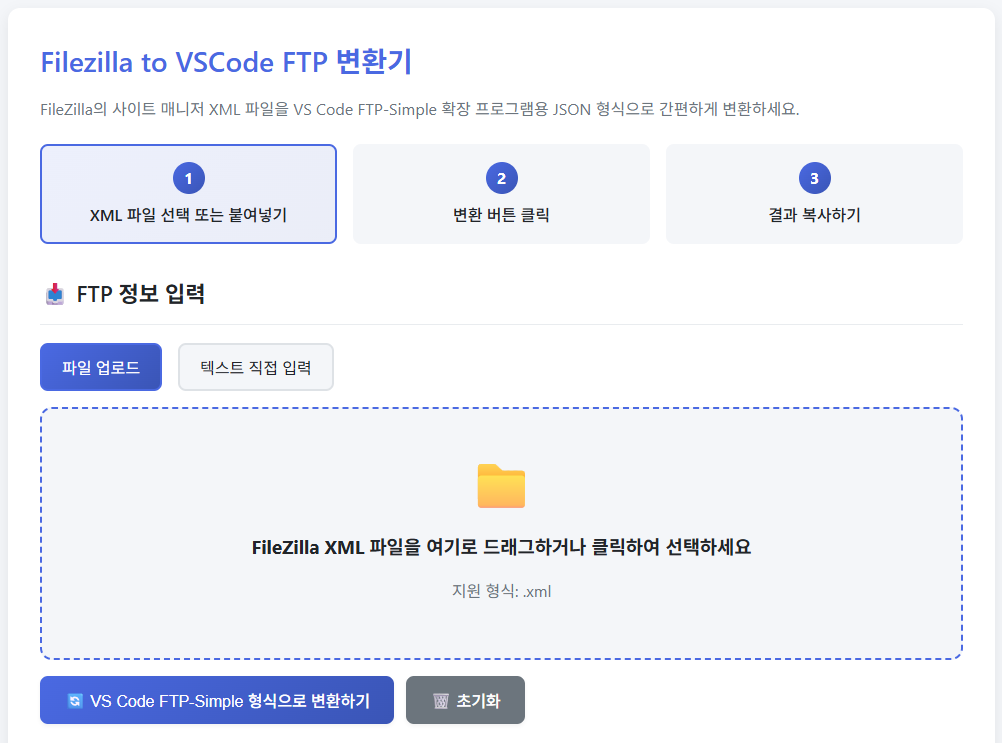
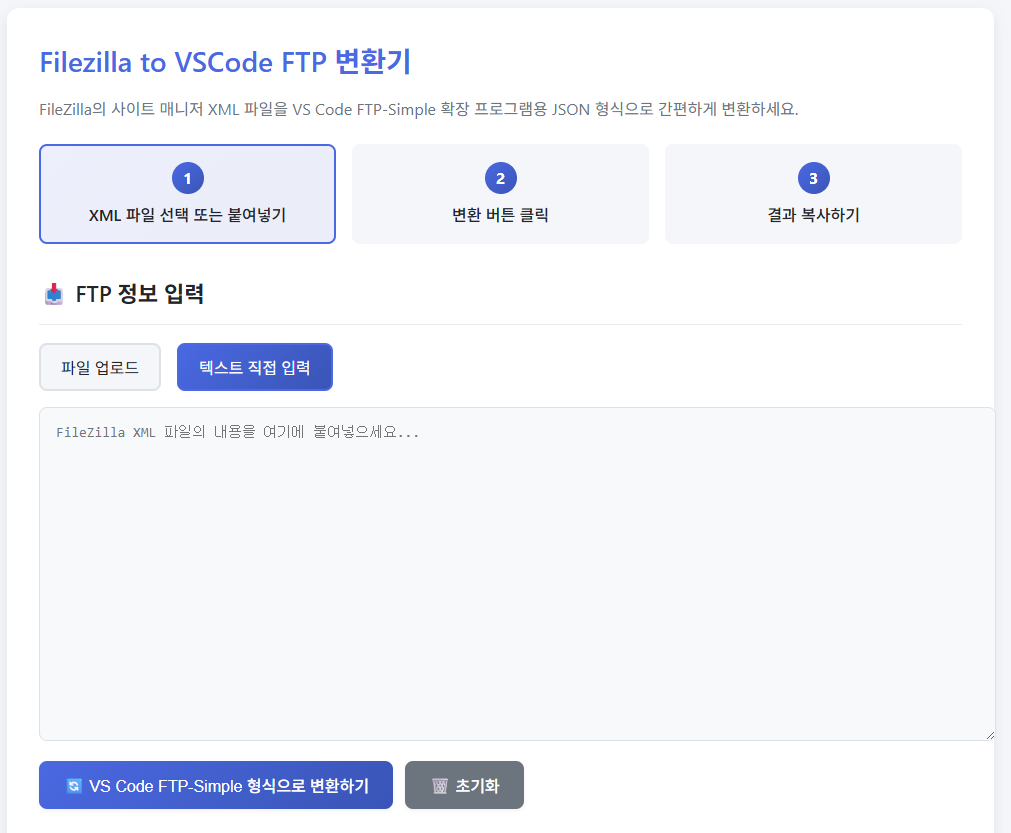
FileZillaからVS CodeへFTP接続を移す際の繰り返し作業を自動化します。
複数のFTPサイト情報を一件ずつ入力せず、数秒でまとめて変換できます。
ホスト、ポート、ユーザー名、パスワードなどを対応する項目へ変換し、設定ミスを減らします。
変換されたJSONは自動でコピーされ、VS Codeの設定ファイルへすぐ貼り付けられます。
XMLファイルの選択とXMLデータの貼り付けの両方に対応しています。
不要なオプションを省き、必要な機能だけをシンプルにまとめています。
個人・商用を問わず、回数制限なしで無料利用できます。
ツールを開き、FileZilla XMLを読み込んで変換ボタンを押すだけです。
別途インストールすることなく、ポータブルアプリケーションをそのまま起動できます。
「FileZilla XML fileを選択」からsitemanager.xmlを読み込むか、XMLデータを直接貼り付けます。
「Convert to VS CODE FTP-SIMPLE CONFIG file」を押すとJSONが表示され、自動でクリップボードへコピーされます。あとはVS Codeへ貼り付けるだけです。
FileZillaのXML構造を解析し、VS Code FTP-Simple拡張機能が認識するJSON形式へ項目を対応付けます。
FileZilla Site Managerの設定はsitemanager.xmlに保存されます。一般的な場所は次のとおりです。
変換したJSONをVS CodeのFTP-Simple拡張機能の設定ファイルへ貼り付けます。
FileZilla XMLの主な項目は、VS Code JSONへ次のように変換されます。
形式が正しくないXMLは変換できない場合があります。FileZillaが作成した元のsitemanager.xmlを使用してください。
FTP設定の変換に関するよくある質問です。
Windowsでは通常、%APPDATA%\FileZilla\にsitemanager.xmlがあります。エクスプローラーのアドレスバーへ%APPDATA%を入力するとすぐに開けます。
FTP-Simpleをインストールし、コマンドパレット(Ctrl/Cmd+Shift+P)から「ftp-simple: Config」を選びます。開いたftp-simple-temp.jsonへJSONを貼り付けて保存してください。
FileZilla XMLに保存されている場合は変換されます。FileZilla側に保存されていないパスワードはJSONに含まれないため、手動で入力してください。
はい。FTPとSFTPの両方を自動判定し、既存のSFTP設定もVS Codeへ移行できます。
FileZillaの元のsitemanager.xmlを使用し、XML形式が壊れていないか確認してください。破損または手動編集されたXMLは解析に失敗する場合があります。
はい。個人プロジェクトでも商用プロジェクトでも、回数制限なく無料で利用できます。
Contact
現在の状況と目標をお聞かせください。 実現可能な範囲、進め方、概算費用をご案内します。
DIRECT
お問い合わせを受け付けました。営業日1日以内に作業範囲とお見積りをまとめてご返信します。