💾 虚拟驱动器挂载
在文件资源管理器中像普通驱动器一样使用 FTP/SFTP 服务器,支持拖放、复制粘贴和快捷方式。
通过实际界面快速了解连接、挂载和状态查看流程。
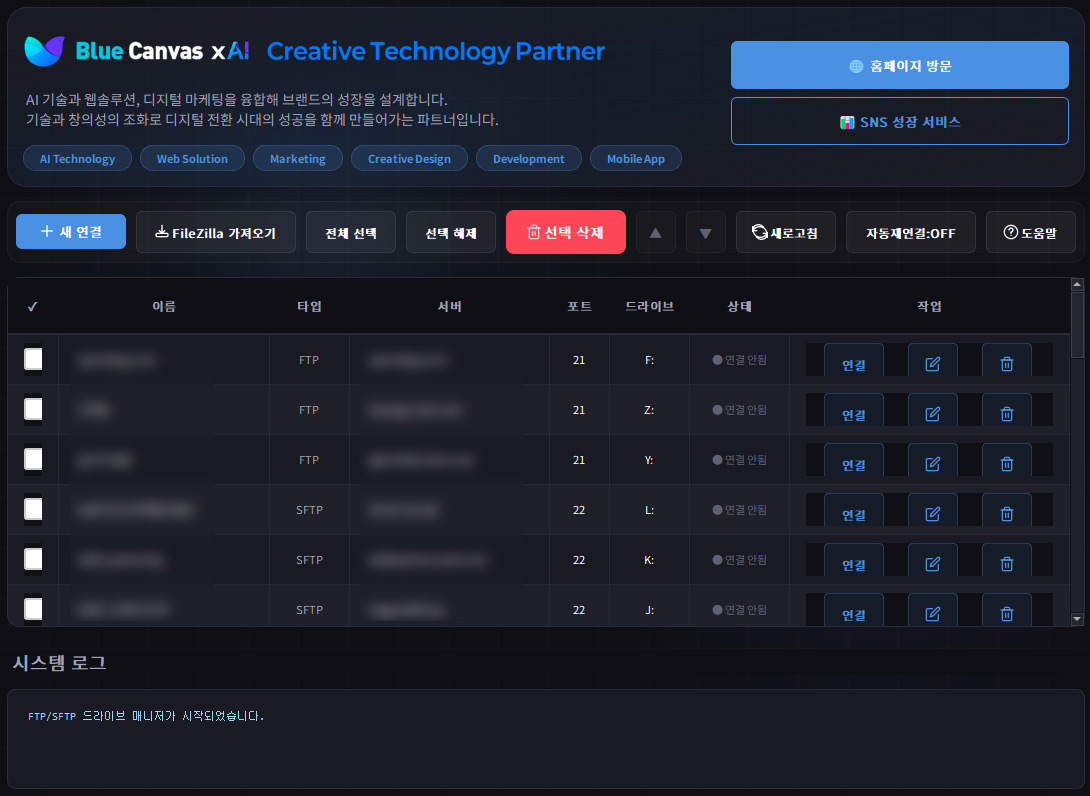
通过驱动器挂载、自动恢复和安全传输,让编辑与部署流程保持顺畅。
在文件资源管理器中像普通驱动器一样使用 FTP/SFTP 服务器,支持拖放、复制粘贴和快捷方式。
连接中断后每 30 秒重试一次,最多 3 次;服务器恢复后立即重新显示驱动器。
5GB 缓存与 256MB 预读缓冲区可快速打开大型资源,显著缩短重复操作等待时间。
默认支持基于 SSH 的加密传输,并对密码与密钥文件进行加密存储。
同时挂载多台服务器,自动分配盘符,并分别记录每个连接的日志。
在一个界面查看连接状态、传输速度和最近操作,并通过通知及时发现故障。
在控制台输入连接信息后,服务器会立即作为新驱动器出现在 Windows 文件资源管理器中。
首次启动出现 Windows Defender 警告时,选择“更多信息”→“仍要运行”。
填写服务器信息与盘符,Bluemount 会自动配置运行环境。
勾选连接后点击“连接所选项目”,新驱动器会显示在文件资源管理器中,控制台可查看实时状态。
按团队的运营方式调整缓存策略和连接策略,在速度与稳定性之间取得最佳平衡。
提示 · 可在偏好设置中更改缓存文件夹位置。
ServerAliveInterval=30了解 Bluemount 如何在不同运营环境中改善文件工作流。
直接从服务器打开并保存 Photoshop 和 Figma 资源,自动同步最新文件,减少版本混乱。
在 VS Code 中直接打开服务器目录,保存后即时更新,无需依赖 FileZilla 部署代码。
快速替换 CMS 媒体资源,按计划自动上传,并通过日志整理和汇报发布历史。
为保证稳定运行,请检查以下项目并准备服务器与网络策略。
快速解决现场常见问题,包括连接失败和传输速度下降。
文件不会经过 Windows 回收站,而是直接从服务器删除。请在删除前确认并建立备份策略,重要文件建议使用只读挂载。
每个连接的日志文件位于 logs 文件夹。将故障时间段提供给服务器运维团队,可以更快定位原因。