プロジェクトの無料相談を申し込む
Bluemount FTP Drive Manager v1.0

FTP/SFTPサーバーをWindowsドライブとして接続

Bluemount FTP Drive Managerは、FTP/SFTPサーバーをWindowsのローカルドライブのように扱える高性能な仮想ドライブソリューションです。自動再接続、高速キャッシュ、安全なSFTP、分かりやすい画面で安定性と業務効率を高めます。

Auto Recovery
30秒間隔で自動再接続 · 最大3回再試行
Smart Caching
5GBキャッシュ+256MB先読みバッファ
Secure Access
暗号化SFTP・鍵認証に対応
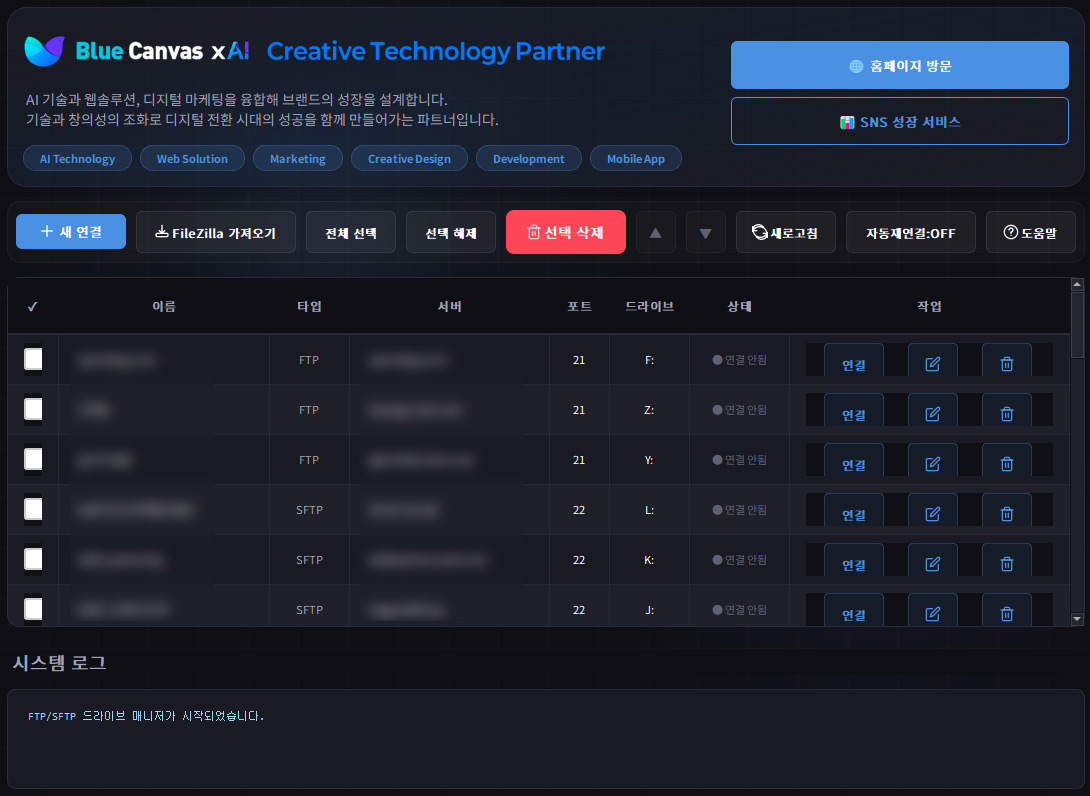
Screenshots

インターフェースプレビュー

実際の画面で接続、マウント、状態確認の流れをご覧ください。

Core Capabilities

現場ですぐに実感できる主要機能

ドライブマウント、自動復旧、安全な転送で、編集・デプロイのワークフローを止めません。

💾 仮想ドライブマウント

FTP/SFTPサーバーをエクスプローラーの通常ドライブとして扱い、ドラッグ&ドロップ、コピー&ペースト、ショートカットを利用できます。

🔄 自動再接続エンジン

接続が切れると30秒間隔で最大3回再試行し、復旧後すぐにドライブを再表示します。

⚡ 高速キャッシュ

5GBキャッシュと256MB先読みバッファで大容量アセットもすばやく開き、繰り返し操作の待ち時間を減らします。

🔒 セキュアSFTP

SSHによる暗号化転送を標準でサポートし、パスワードと鍵ファイルも暗号化して安全に保存します。

📁 複数サーバー管理

複数サーバーを同時にマウントし、ドライブ文字を自動割り当て。接続ごとのログを分けて追跡できます。

🎛 分かりやすい監視

接続状態、転送速度、最近の作業ログを一画面で確認し、通知で障害をすぐに把握できます。

Quick Start

3ステップでドライブ接続

ダッシュボードで接続情報を入力すると、Windowsエクスプローラーに新しいドライブとして表示されます。

01

管理者として実行

初回起動時にWindows Defenderの警告が表示された場合は、「詳細情報」→「実行」を選びます。

  • 最新版は更新パネルからすぐにダウンロード可能
  • バックグラウンドサービスとGUIが同時に起動します
02

接続プロファイルを登録

サーバー情報とドライブ文字を指定すると、Bluemountが環境を自動構成します。

  • FTP/SFTPタイプ、ポート、認証方式を選択
  • FileZillaのサイト情報を一括インポート
  • 自動再接続、キャッシュ容量、書き込みモードを設定
03

ドライブをマウントして運用

チェックボックスを選び「選択接続」を押すと新しいドライブが表示され、ダッシュボードで状態を確認できます。

  1. ダブルクリックでファイルを開いて保存
  2. VS Code、Adobe、3Dツールでリモート編集
  3. 作業ログと通知で障害箇所を追跡
Advanced Controls

性能と安定性を高める詳細設定

チームの運用に合わせてキャッシュ戦略と接続ポリシーを調整し、速度と安定性のバランスを最適化します。

Performance Stack

キャッシュ・転送の最適化

  • --vfs-cache-mode fullでリアルタイム編集と安定した書き込みを両立します。
  • --buffer-size 128M--use-mmapで大容量ファイルの転送効率を高めます。
  • --transfers 4で同時アップロード・ダウンロードをバランスよく制御します。

Tip · キャッシュフォルダーの場所は環境設定で変更できます。

Reliability

接続復旧・ログ管理

  • Keep-aliveでアイドルタイムアウトを防ぎ、失敗時は30秒間隔で3回自動再試行します。
  • 接続ごとのログを分けて保存し、障害原因をすばやく追跡できます。
  • システムトレイ通知で接続状態の変化とキャッシュ容量をリアルタイムに知らせます。
FTPテンプレート推奨値
  • ポート21 · Passiveモードを有効化
  • パスワード保存:AES-256暗号化
  • 帯域制限がある場合は約80%に設定して安定性を確保
SFTPテンプレート推奨値
  • ポート22 · 鍵ファイル(.ppk、.pem)またはパスワード認証
  • サーバータイムアウト600秒以上を推奨 · ServerAliveInterval=30
  • 機密ファイルは読み取り専用でマウントしてリスクを低減
Use Cases

チーム別の活用シナリオ

運用環境ごとにBluemountがファイルワークフローをどう変えるかをご紹介します。

Design Ops

デザイン制作チーム

PhotoshopやFigmaのアセットをサーバーから直接開いて保存。最新ファイルを自動同期し、バージョンの混乱を減らします。

  • 大容量PSD・動画のキャッシュ最適化
  • 作業ログによる変更追跡
  • チーム別ドライブ文字
Web Dev

Web・アプリ開発チーム

VS Codeでサーバーフォルダーを直接開き、保存時に即反映。FileZillaを使わずにコードを配置できます。

  • Git・CIと併用するハイブリッド運用
  • テスト・本番サーバーを同時マウント
  • スクリプト編集時のファイルロック競合を軽減
Content Ops

コンテンツ運用チーム

CMSのメディアをすばやく差し替え、スケジュールに合わせてアップロード。ログで公開履歴を整理できます。

  • 定期公開ジョブと通知
  • 自動スナップショットで復旧ポイントを確保
  • 権限に応じて読み取り・書き込みを分離
Requirements

システム要件と運用上の推奨事項

安定運用のため、以下を確認してサーバーとネットワークのポリシーを準備してください。

クライアント環境

  • Windows 10/11 64bit
  • .NET 6 Desktop Runtime
  • 管理者権限・サービスのインストール許可
  • キャッシュ保存にはSSDを推奨

サーバー設定

  • アイドルタイムアウト10分以上
  • 同時接続は最低4本
  • Passiveモード・必要なFWポートを開放
  • 十分な上り・下り帯域

制限・注意事項

  • 削除したファイルはごみ箱を経由せずサーバーから即時削除
  • 同じファイルを複数アプリで同時編集すると競合する可能性
  • Windowsのパス長制限(260文字)に注意
  • オフライン作業は非対応
Troubleshooting

よくある質問・トラブルシューティング

接続エラーから速度低下まで、現場で起こりやすい問題をすばやく解決するための情報です。

接続に失敗する、または頻繁に切断されます。
  • ホスト、ポート、認証情報を再確認してください。
  • ファイアウォールまたはウイルス対策ソフトでBluemountの実行ファイルを許可します。
  • サーバーのKeep-alive設定とアイドルタイムアウトを確認してください。
転送速度が通常より遅いです。
  • ネットワーク状態とサーバーの帯域制限を確認してください。
  • キャッシュフォルダーの空き容量を確保し、SSDを使用しているか確認します。
  • 同時転送数を調整するか、不要なバックグラウンドアプリを終了してください。
削除したファイルを復元できますか?

Windowsのごみ箱を経由せずサーバーから即時削除されます。削除前の確認とバックアップ運用を徹底し、重要ファイルには読み取り専用マウントをご利用ください。

ログはどこで確認できますか?

logsフォルダーに接続ごとのログがあります。障害が起きた時間帯をサーバー運用チームと共有すると、原因特定が早くなります。

本番環境に合うBluemount運用を設計します

セキュリティポリシーに沿った接続構成、チーム別ドライブ、運用自動化スクリプトまでご提案します。下のフォームからご相談ください。

プロジェクトを相談する

Contact

まだ漠然としたアイデアでも構いません。
プロジェクトを一緒に 整理しましょう

現在の状況と目標をお聞かせください。
実現可能な範囲、進め方、概算費用をご案内します。

  1. 1お問い合わせ内容の確認
  2. 2範囲・スケジュールの協議
  3. 3ご提案・お見積り

メール

opci1004@gmail.com

Telegram

@bluecvs
ご希望のサービス

該当する項目をすべて選択してください。

ご予算

ご希望の予算帯を選択してください。

RFPや参考資料を2点までアップロードできます。対応形式:PDF、PPT、Word、Excel、JPG、PNG、ZIP

このサイトはreCAPTCHAによって保護されており、Googleの プライバシーポリシー および 利用規約が適用されます。